맥북에어 보호필름 무광이 진리인 이유와 혼자서도 완벽하게 붙이는 방법

|
노트북 파우치 가방 케이스 커버 맥북 에어 m2 m3 m4 LG 그램 삼성
파우치 + 거치대 + 마우스패드까지 한 번에
|
|
맥북에어 13 M5 M4 M3 M2 가이드형 무광 전신 외부보호필름 3종 1세트
가이드 스티커로 혼자서도 완벽 부착
|
|
맥북에어 15 M5 M4 M3 M2 가이드형 무광 전신 외부보호필름 3종 1세트
15인치 맥북 유저를 위한 맞춤 보호
|
새 노트북을 들이고 나면 가장 먼저 고민하게 되는 게 뭘까. 바로 이 아이를 어떻게 지킬 것인가 하는 문제다. 케이스를 씌울까, 파우치를 쓸까, 아니면 필름만 붙이고 벌거숭이로 다닐까. 사실 처음엔 필름 하나 안 붙여도 될 것 같았는데, 키보드에 유분 묻고 상판에 기스 나는 걸 보면 후회가 밀려온다. 나도 그랬고, 주변에 맥북 쓰는 친구들도 대부분 비슷한 고민을 한다.
그래서 이번에는 노트북을 새로 구매한 사람이나 기존 노트북을 좀 더 깔끔하게 관리하고 싶은 사람들을 위해 세 가지 상품을 한데 모아봤다. 파우치부터 필름까지, 각자 필요한 부분이 다르니까 상황에 맞게 고르면 된다. 노트북 파우치 가방은 거치대 기능까지 겸비한 제품이라 실용성이 꽤 뛰어나다.
노트북 보호는 사실 쓰기 전엔 귀찮아 보이지만, 한 번 기스 나면 평생 신경 쓰인다.
파우치 하나로 끝내는 노트북 라이프
노트북 파우치라고 하면 그냥 가방 하나 들고 다니는 정도로 생각하기 쉽다. 근데 이 제품은 좀 다르다. 접어서 거치대로 쓸 수 있어서 카페나 도서관에서 타이핑할 때 손목 각도가 훨씬 편해진다는 게 핵심이다. 리뷰를 보면 타건감이 확 좋아졌다는 얘기가 꽤 많이 나온다. 게다가 마우스패드까지 같이 오니까, 가방 하나 챙기면 노트북 세팅은 끝나는 셈이다. 색상은 라이트그레이, 브라운, 블랙, 핑크가 있는데, 라이트그레이가 베이지 톤에 가깝다는 점은 참고하면 좋겠다.
사이즈는 S와 M 두 가지인데, S는 13~14인치, M은 15~16인치에 맞춰져 있다. 삼성 갤럭시북5 16인치나 맥북 15인치, 레노버 아디패 슬림5까지 다 들어간다고 하니 사이즈 걱정은 크게 안 해도 된다. 가격은 27% 할인된 21,900원으로 파우치, 거치대, 마우스패드, 케이블 정리끈까지 포함하면 가성비는 확실하다.
필름은 무광이 진리일까
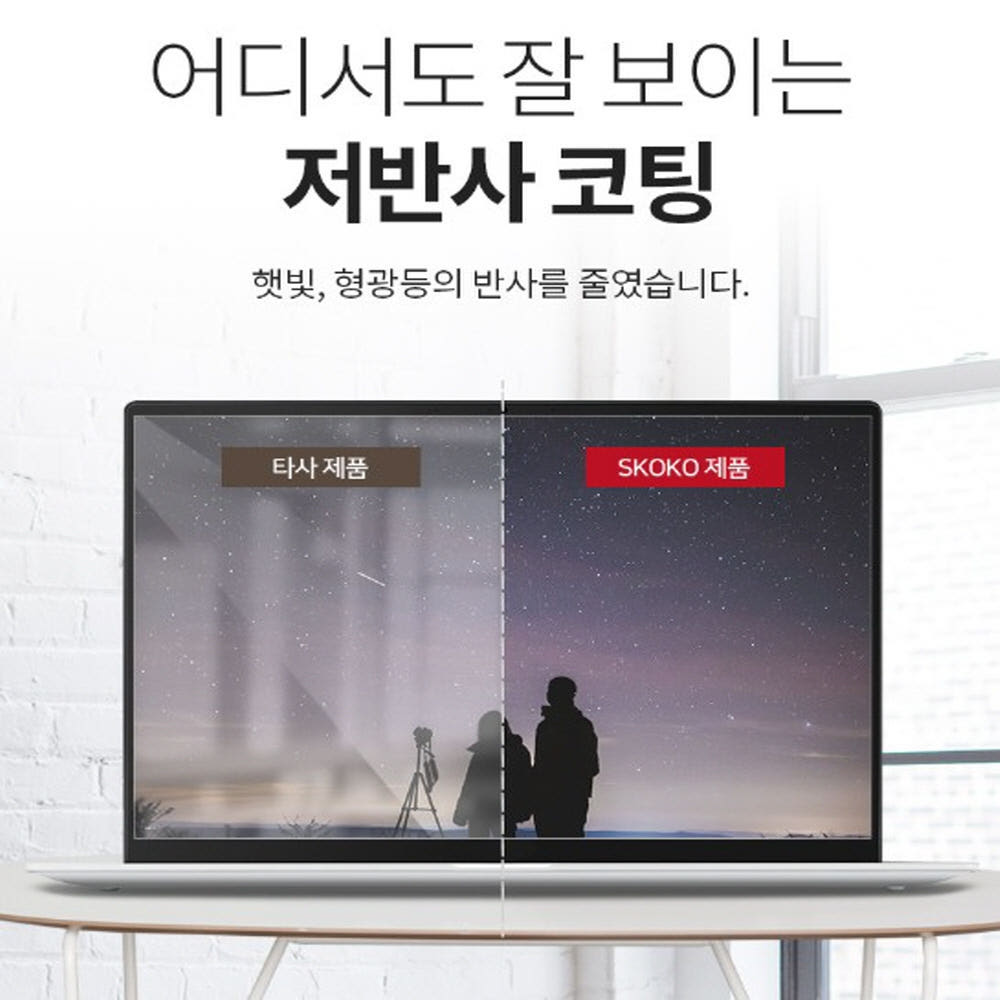
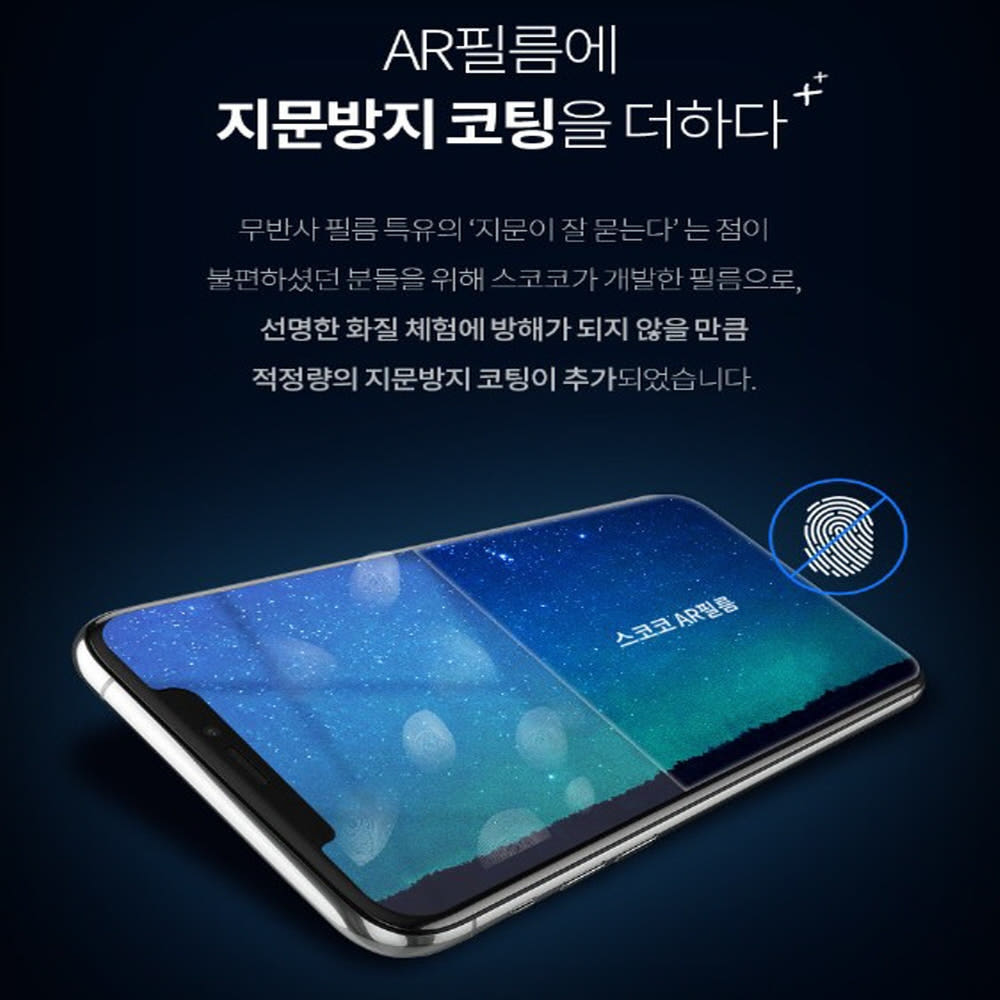
맥북에어 13인치와 15인치용 보호필름은 같은 라인업으로 나왔다. 둘 다 가이드형 스티커가 포함되어 있어서 필름 붙이는 게 영상만큼 쉽진 않더라도 혼자서도 할 만한 수준이다. 무광 마감이라 애플 로고가 좀 흐려 보이는 건 사실이지만, 대신 지문이나 유분이 훨씬 덜 묻는다. 키보드에 유분이 많이 남는 사람이라면 이 점이 꽤 매력적일 것이다.
- 가이드 스티커가 있어 위치 잡기가 비교적 쉬움
- 무광 마감으로 지문과 유분 차단 효과가 뛰어남
- 액정, 외부, 키보드, 팜레스트까지 취향대로 선택 가능
다만 팜레스트 필름은 테두리가 얇아서 붙이기가 조금 까다롭다는 의견도 있으니, 처음엔 외부 3종 세트만 시작해보는 것도 방법이다. 13인치 맥북에어 보호필름은 75% 할인으로 14,900원에 구매할 수 있다.
어떤 상황에 뭘 고를까
세 가지 상품 중 뭘 고를지는 사실 본인의 사용 패턴에 달려 있다. 자주 들고 다니면서 카페나 회의실에서 쓰는 사람이라면 파우치가 유리하다. 거치대 기능 덕에 장시간 타이핑할 때도 손목이 편하고, 마우스패드까지 세트라 책상 위 정리도 깔끔해진다. 반면 집이나 사무실에서 주로 쓰고, 노트북 외관을 깔끔하게 유지하고 싶다면 필름이 더 적합하다. 특히 키보드 유분이나 상판 기스가 스트레스라면 무광 필름 하나로 상당 부분 해소된다.
| 추천 대상 | 자주 외출하는 사람은 파우치, 집·사무실 고정 사용은 필름 |
| 체크 포인트 | 노트북 인치수와 색상 선호도를 미리 확인할 것 |
보호는 미리 하는 게 항상 싸고, 기스 난 뒤 후회는 값이 비싸다.
맺음말
노트북 보호 용품은 사실 취향의 영역이 크다. 누군가는 케이스 없이 쓰는 게 예쁘다고 하고, 누군가는 꼼꼼히 다 덮어야 마음이 편하다. 중요한 건 본인이 어떤 상황에서 주로 노트북을 쓰는지 아는 것이다. 자주 들고 다니면서 다양한 장소에서 작업한다면 파우치 하나로 거치대와 마우스패드까지 해결하는 게 가장 실용적이다. 반면 데스크 위에서 주로 쓰고 외관 보호가 우선이라면 14,900원짜리 필름 세트로 시작해보는 것도 충분히 합리적이다. 15인치 맥북에어 보호필름도 동일한 가격대로 준비되어 있으니 인치수에 맞게 선택하면 된다.
자주 묻는 질문
Q. 파우치에 노트북 넣은 채로 충전할 수 있나요?
A. 현재 제품은 파우치에 넣은 상태에서 충전 포트를 바로 사용하기는 어렵다는 리뷰가 있다. 충전이 필요할 때는 노트북을 꺼내서 사용하는 것을 권장한다.
Q. 필름 붙이다가 기포가 생기면 어떡하나요?
A. 가이드 스티커를 잘 활용하면 위치 잡기가 수월하고, 혹시 기포가 생겨도 필름을 살짝 들어 올려 다시 붙이면 접착력이 좋아서 자국 없이 재부착이 가능하다.
Q. 무광 필름을 붙이면 원래 색감이 많이 달라지나요?
A. 무광 마감이라 원래 광택 있는 맥북 느낌과는 조금 다르다. 애플 로고도 흐려 보일 수 있지만, 대신 지문과 유분이 훨씬 덜 묻어서 실용성은 확실히 올라간다.


